30 秒看懂
控制家长端可见的统计字段和分数段规则。
提示:本文按新版教师工作台编写。页面数据均应使用当前教师有权访问的班级与考试。
操作前准备
- 已登录新版教师工作台,并切换到正确的个人或学校工作区。
- 已获得目标班级、考试或功能的操作权限。
- 涉及 Excel 时,先保留原始文件副本,避免覆盖唯一数据。
- 涉及家长可见内容时,提前确认发布时间、接收范围和隐私信息。
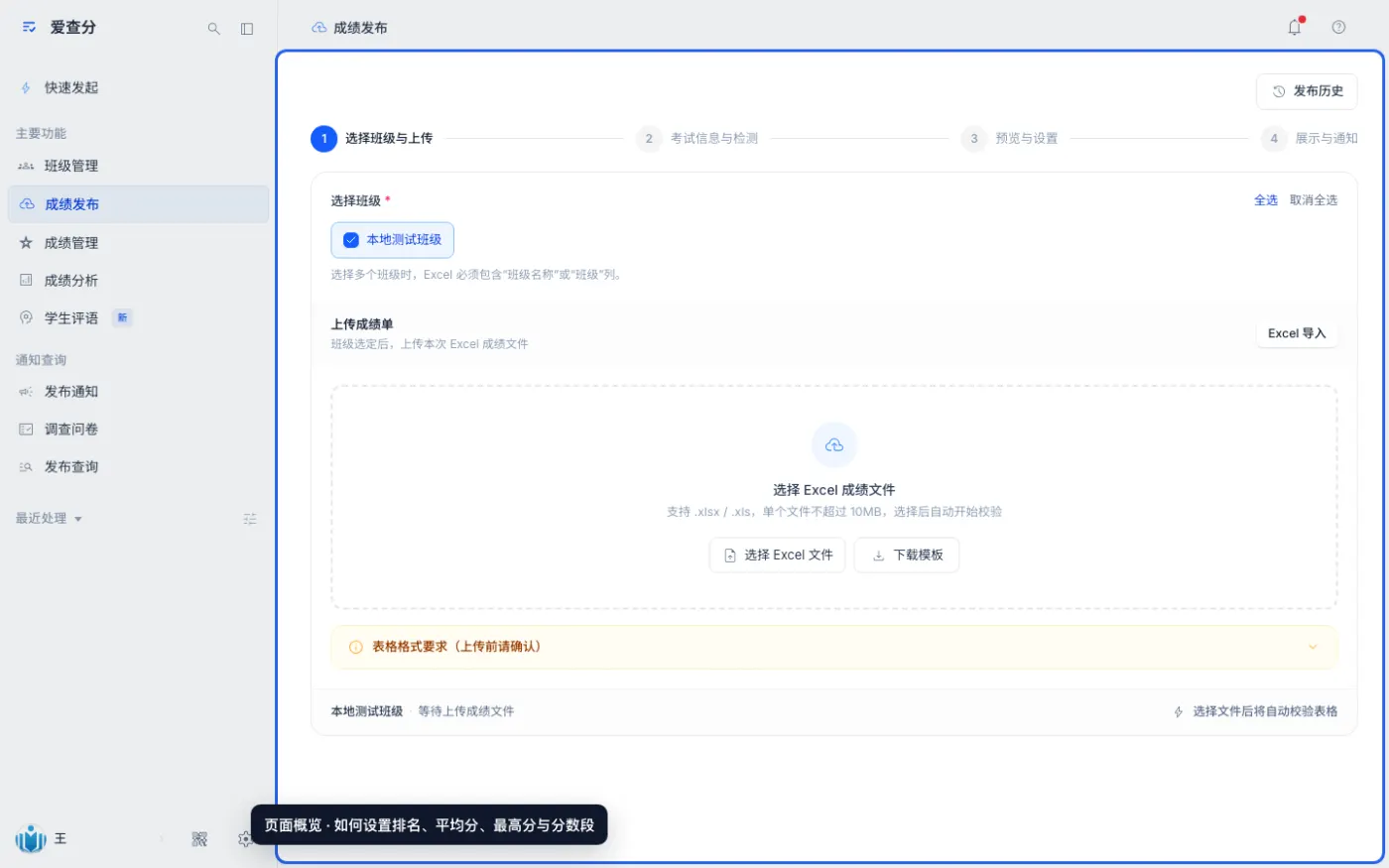
图 1:先确认页面标题、当前工作区和操作对象。
分步骤操作
- 选择是否展示排名
- 设置平均分和最高分
- 选择参与总分的科目
- 配置分数段与显示名称
- 预览并保存
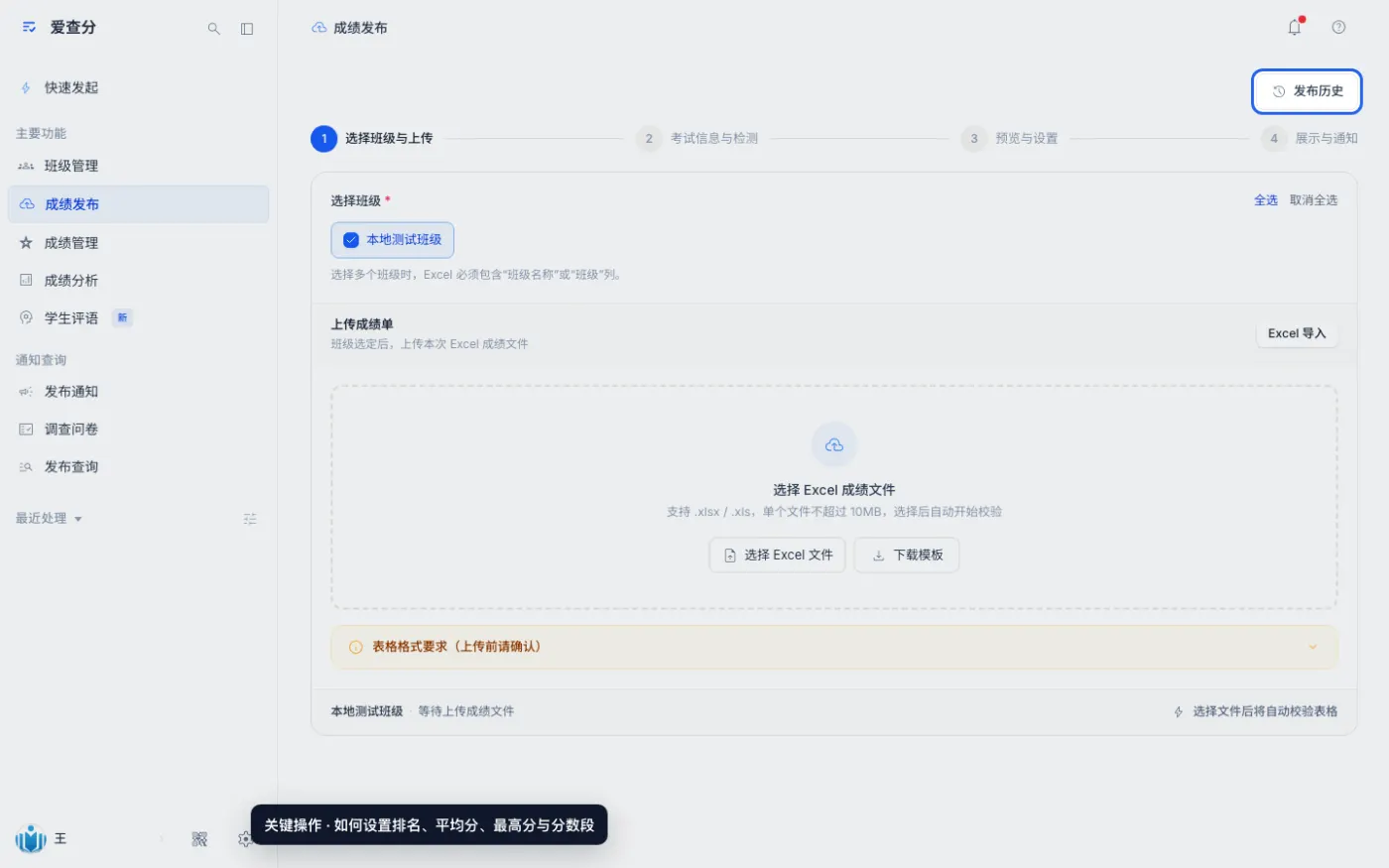
图 2:关键操作完成后,页面会显示校验、预览或状态结果。
完成后的结果
- 页面状态与本次操作一致,刷新页面后仍能看到已保存结果。
- 涉及发布时,可以从列表或详情重新打开,并核对家长端可见内容。
- 涉及分析时,指标会按当前数据范围重新计算;数据不足会保留明确提示。
常见问题与处理
页面中没有对应按钮
检查当前工作区、教师角色、功能开关和目标对象权限。协作教师可能只有查看权限。
保存或发布后状态没有更新
等待页面提示结束后刷新一次。仍未更新时,保留当前页面和操作时间,再通过文末微信服务入口联系支持。
数据与预期不一致
先停止后续发布或批量操作,回到预览或详情核对班级、学生、考试和筛选范围。涉及删除、停止查看、权限变更或转让时,请在确认弹窗中重新阅读数据影响。
数据与权限说明
教师只能查看和处理自己有权访问的数据。导出的文件、查询密码和家长入口需要按学校隐私要求保存与传递。页面未提供的能力请勿通过修改地址或请求参数绕过。
相关文档
返回帮助中心,可以继续搜索本文标题中的关键词或浏览同一分类。